
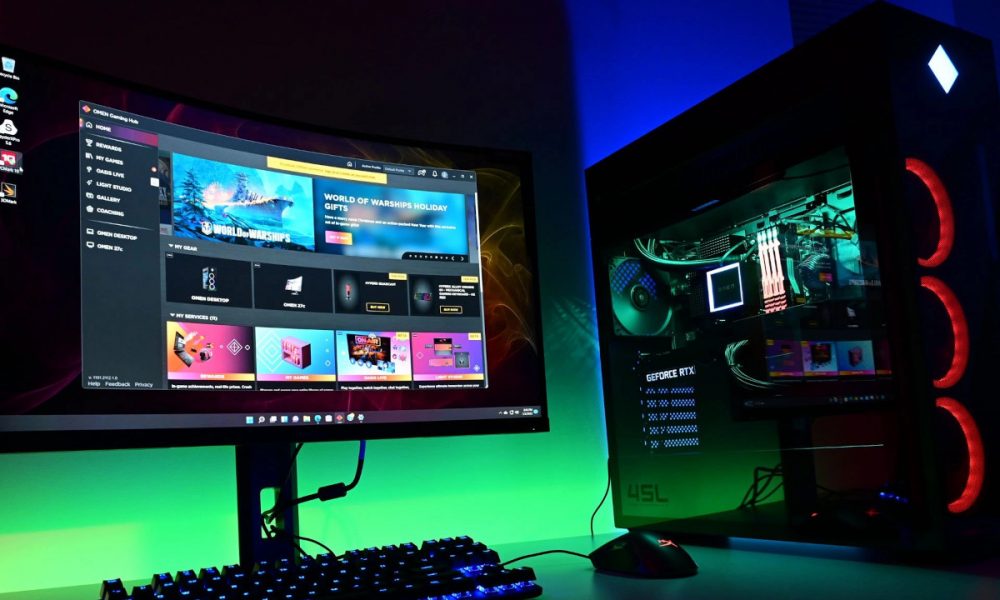
Microsoft опубликовала руководство с подсказками по «железу» для комфортного гейминга на ПК под Windows 11. Компания перечислила ориентиры по процессорам и видеокартам для разных сценариев, а также отдельно упомянула накопители и мониторы. Речь идет не о жестких «запретительных» требованиях, а о понятных уровнях производительности под разные разрешения и настройки графики. Такой подход помогает быстрее понять, какое обновление даст больший прирост именно в вашей сборке. Кроме того, в рекомендациях есть несколько практичных советов, которые не требуют дополнительных затрат. Об этом сообщает NewDay со ссылкой на Neowin.
Процессоры и видеокарты
В Microsoft кратко объясняют, почему именно CPU и GPU сильнее всего влияют на игровой опыт. Процессор отвечает за расчеты физики, логику игры и подготовку команд на отрисовку, то есть за «внутреннюю кухню» происходящего на экране. Видеокарта берет на себя графику и нередко выполняет дополнительные вычисления, связанные с GPU-физикой, вроде PhysX. Поэтому при подборе конфигурации важно учитывать баланс: слабый CPU может «тормозить» даже при неплохой видеокарте, и наоборот. В качестве ориентиров Microsoft приводит такие уровни для игр на Windows 11 в 2026 году:
- Начальный уровень (1080p, средние настройки): CPU — современный 4-ядерный (например, AMD Ryzen 5 5600 или Intel Core i5-12400); GPU — NVIDIA GTX 1660 Super или AMD Radeon RX 6600.
- Средний сегмент (1440p, высокие настройки): CPU — 6 ядер и больше (AMD Ryzen 5 7600 или Intel Core i5-13600K); GPU — NVIDIA RTX 3060 Ti / 4060 Ti или AMD Radeon RX 6700 XT.
- Топовый сегмент / 4K-гейминг: CPU — 8 ядер и больше (AMD Ryzen 7 7800X3D или Intel Core i7-13700K); GPU — NVIDIA RTX 4080 или AMD Radeon RX 7900 XTX.
Как отмечают обозреватели, рекомендации по видеокартам выглядят довольно точно, а советы по процессорам воспринимаются не так однозначно. Причина в том, что при повышении разрешения нагрузка сильнее смещается на видеокарту, и процессор получает больше «времени в запасе». В 4K чаще упираются в GPU, поэтому разница между близкими по классу CPU может быть меньше. В 1080p ситуация нередко противоположная: видеокарте легче, а вот процессор становится ограничением, особенно в соревновательных играх и проектах с большим количеством объектов. Поэтому при выборе CPU важно учитывать не только «класс» видеокарты, но и то, во что и в каком режиме вы играете.
Игровой режим Windows 11 и практичные советы
Microsoft отдельно подчеркивает значимость игрового режима Windows 11, который помогает системе вести себя «по-игровому». По заявлению компании, включенный Game Mode расставляет приоритеты в пользу игры, снижает фоновые процессы и перераспределяет ресурсы CPU и GPU, чтобы кадровая частота была стабильнее. Это особенно заметно на системах, где параллельно могут работать тяжелые приложения или сервисы. Помимо настроек, в руководстве есть и бытовые рекомендации, которые часто игнорируют новички. Например, нет смысла переплачивать за конфигурацию под 240 FPS, если монитор поддерживает только 144 Гц — лишние кадры просто не будут отображаться. Еще один простой совет — аккуратная укладка кабелей в корпусе, которая улучшает воздушный поток и помогает охлаждению.
Как выбрать монитор
В отдельном блоке Microsoft описывает, на какие характеристики монитора стоит смотреть в первую очередь. Компания делает акцент на частоте обновления, времени отклика и типе матрицы, потому что именно эти параметры сильнее всего ощущаются в динамике. В качестве базовой отправной точки называют 144 Гц — этого обычно хватает, чтобы картинка выглядела плавной. Для быстрых соревновательных игр рассматривают диапазон 165–240 Гц, который дает дополнительное преимущество в реакции и восприятии движения. По времени отклика ориентир — 1–3 мс, так как это снижает шлейфы и размытие в динамичных сценах. По типам матриц выделяют IPS как универсальный вариант с хорошими цветами, VA — за контраст и глубокий черный, и OLED — за почти мгновенный отклик и эталонный контраст, но с высокой ценой.
При этом в рекомендациях Microsoft практически не затрагивается тема адаптивной синхронизации, хотя она важна для игрового ПК. FreeSync и G-Sync помогают убрать разрывы изображения и сделать движение более ровным при «плавающем» FPS. Для многих пользователей именно синхронизация дает более заметный эффект, чем погоня за лишними 20–30 герцами. Поэтому при покупке монитора обычно имеет смысл проверять не только герцовку и матрицу, но и поддержку VRR-технологий. Это особенно актуально, если вы играете в тяжелые проекты, где частота кадров меняется по ходу сцены. В итоге монитор лучше подбирать как часть системы, а не отдельно от видеокарты.
Оперативная память и накопители
По оценке Microsoft, 16 ГБ оперативной памяти достаточно для большинства современных игр, если не перегружать систему параллельными задачами. Вариант на 32 ГБ рекомендован тем, кто запускает самые требовательные проекты, активно использует моды или держит много приложений открытыми одновременно. При этом компания признает, что высокая стоимость памяти делает апгрейд до 32 ГБ не всегда доступным, а 16 ГБ уже стали базовым уровнем и для ПК класса Copilot+ с ИИ-функциями.
Что касается хранилища, Microsoft советует SSD на 1 ТБ тем, кто собирает большую библиотеку игр, потому что современные тайтлы занимают очень много места. На практике такой объем нередко воспринимается как минимум для «игрового» сценария, если вы не хотите постоянно удалять и ставить игры заново. Отдельно подчеркивается преимущество NVMe SSD из-за поддержки DirectStorage, когда видеокарта может подгружать данные напрямую с накопителя, обходя процессор, что ускоряет загрузки и делает переходы в больших мирах более плавными.
В целом руководство Microsoft включает и другие советы для геймеров, связанные с настройкой системы и подбором компонентов под конкретные задачи. Компания предлагает воспринимать рекомендации как ориентиры, а не как единственно возможные конфигурации.
Логика простая: сначала определитесь с разрешением и типом игр, затем под это выбирайте видеокарту, монитор и «поддерживающий» процессор. Такой порядок часто помогает не переплачивать и получать более предсказуемый результат.
Ранее мы рассказывали, можно ли продолжать использовать Windows 10 после окончания поддержки.