
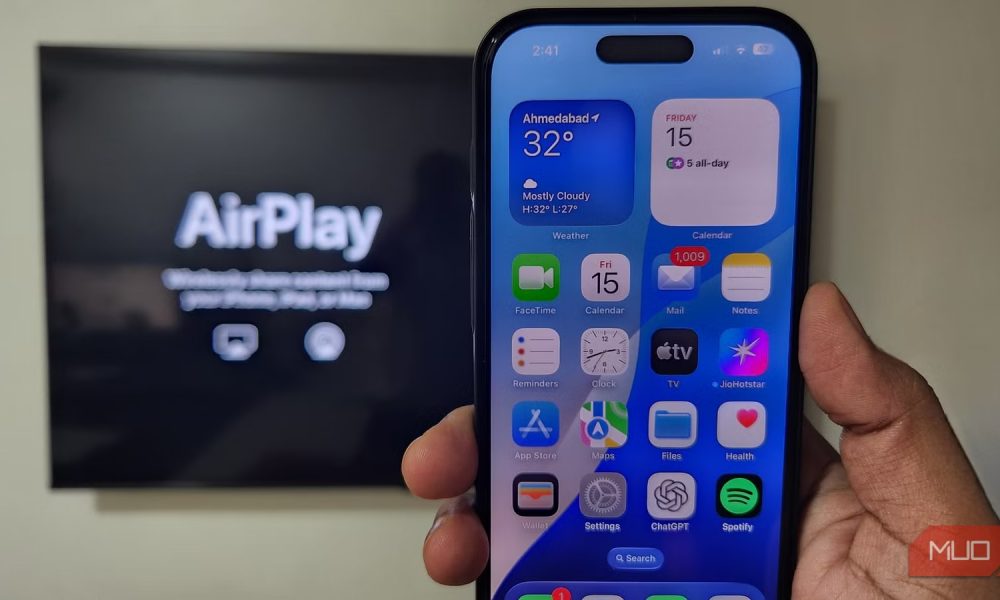
Подключение iPhone к Android TV — задача, которая на первый взгляд кажется сложной из-за различий между экосистемами Apple и Google. Однако на практике существует несколько рабочих способов, позволяющих быстро вывести изображение или видео на большой экран.
Современные телевизоры и приставки поддерживают разные технологии передачи данных, включая AirPlay, Chromecast и сторонние приложения. В этом материале NewDay разбирался, как подключить iPhone к Android TV. Вы узнаете, какой способ выбрать в зависимости от модели телевизора и ваших задач. Также будут приведены пошаговые инструкции, которые помогут избежать ошибок и быстро настроить трансляцию.
Подключение через AirPlay (если поддерживается)
Самый простой способ — использовать технологию AirPlay, если ваш Android TV или телевизор поддерживает её. Некоторые современные модели (например, Sony, Xiaomi или телевизоры с Google TV) уже имеют встроенную поддержку AirPlay. В этом случае подключение занимает буквально несколько минут и не требует установки дополнительных программ.
Перед началом убедитесь, что iPhone и телевизор подключены к одной сети Wi-Fi. Это обязательное условие для корректной работы беспроводной трансляции. Далее откройте «Пункт управления» на iPhone и выберите функцию «Повтор экрана». После этого в списке устройств появится ваш телевизор — нажмите на него. При первом подключении может потребоваться ввести код, который появится на экране ТВ.
После выполнения этих действий экран iPhone начнёт дублироваться на телевизоре. Такой способ подходит для просмотра видео, фото, презентаций и даже игр. Однако стоит учитывать, что качество зависит от скорости Wi-Fi — при слабом сигнале возможны задержки.
Использование приложений для трансляции
Если ваш Android TV не поддерживает AirPlay, можно воспользоваться сторонними приложениями. Это один из самых популярных и универсальных способов подключения. В App Store доступно множество программ, которые позволяют передавать изображение с iPhone на телевизор.
Сначала установите приложение, например AirBeamTV, TV Cast или Screen Mirroring. После запуска выберите ваш телевизор из списка доступных устройств и нажмите кнопку начала трансляции. В большинстве случаев подключение происходит автоматически и занимает несколько секунд.
Важно понимать, что такие приложения часто работают через DLNA или собственные протоколы. Это означает, что иногда поддерживается только передача видео и фото, а не полный зеркальный экран.
Этот способ удобен, если нужно быстро вывести фильм или презентацию без сложных настроек. Однако некоторые приложения могут быть платными или иметь ограничения в бесплатной версии.
Подключение через Google TV и Chromecast
Ещё один эффективный способ — использование встроенного Chromecast или приложения Google TV. Android TV изначально ориентирован на технологию Google Cast, поэтому этот метод считается одним из самых стабильных.
Для начала скачайте приложение Google TV на iPhone. После этого откройте его и выберите доступный телевизор в списке устройств. Далее введите код, который появится на экране ТВ, чтобы подтвердить подключение.
После подключения вы сможете запускать видео и контент прямо на телевизоре. Важно учитывать, что это не всегда зеркалирование экрана. Чаще всего передаётся только сам контент, а не весь интерфейс iPhone.
Этот способ отлично подходит для просмотра YouTube, Netflix и других сервисов. Он обеспечивает стабильную передачу без задержек, так как поток идёт напрямую на телевизор, а не через смартфон.
Проводное подключение через HDMI
Если беспроводные методы не подходят, можно использовать кабель. Это самый стабильный способ, который не зависит от Wi-Fi и практически исключает задержки. Он особенно полезен для игр, презентаций или работы.
Для подключения потребуется адаптер Lightning — HDMI (или USB-C — HDMI для новых моделей). Подключите адаптер к iPhone, затем соедините его с телевизором через HDMI-кабель. После этого выберите соответствующий HDMI-вход на телевизоре.
Изображение с iPhone автоматически появится на экране. Такой способ обеспечивает максимальное качество и минимальную задержку сигнала.
Недостатком является необходимость использования кабеля и ограничение мобильности. Однако для стабильной работы это один из лучших вариантов.
Что делать, если iPhone не подключается
Иногда пользователи сталкиваются с проблемами при подключении. В большинстве случаев причина связана с настройками сети или несовместимостью устройств. Перед тем как искать сложные решения, стоит проверить базовые параметры.
Для корректной работы подключения выполните следующие действия:
- убедитесь, что оба устройства подключены к одной сети Wi-Fi
- перезагрузите iPhone и телевизор
- обновите программное обеспечение на обоих устройствах
- проверьте, поддерживает ли телевизор AirPlay или Chromecast
- попробуйте альтернативный способ подключения
Также важно учитывать, что Android TV по умолчанию не поддерживает AirPlay, поэтому иногда без сторонних приложений не обойтись.
Какой способ выбрать в 2026 году
Выбор метода зависит от возможностей вашего телевизора и задач. Если устройство поддерживает AirPlay — это самый быстрый и удобный вариант. Для просмотра контента лучше использовать Chromecast или Google TV, так как они обеспечивают стабильную передачу.
Сторонние приложения подойдут в тех случаях, когда нет встроенной поддержки нужных технологий. А проводное подключение остаётся универсальным решением для максимального качества и надёжности.
Таким образом, подключить iPhone к Android TV можно несколькими способами, и каждый из них имеет свои преимущества. Правильный выбор позволит получить качественное изображение и комфортный просмотр без лишних сложностей.
Ранее мы рассказывали, как подключить Bluetooth-наушники к телевизору Samsung.