
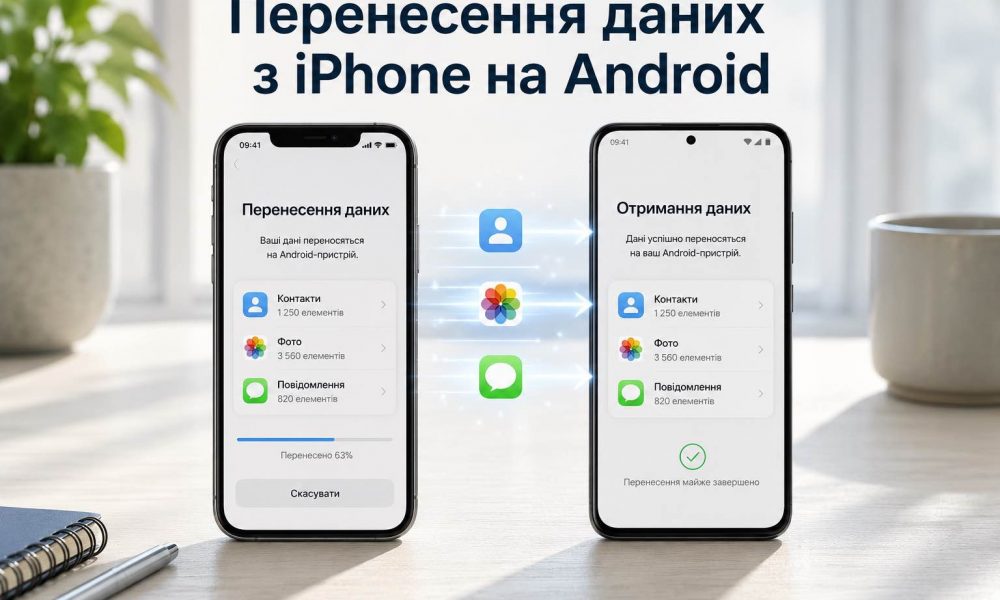
Переход с одного смартфона на другой больше не требует ручного копирования каждого номера и десятков гигабайтов фотографий. Современные Android-устройства предлагают встроенный мастер настройки, который помогает забрать основную информацию с iPhone по кабелю или через беспроводное соединение. Однако результат зависит от выбранного способа, версии операционной системы и места хранения файлов.
На сайте NewDay регулярно публикуются понятные инструкции по работе со смартфонами и цифровыми сервисами. В этом материале подробно разберем, как выполнить перенос данных с iPhone на Android, какие файлы копируются автоматически и что необходимо перенести отдельно. Инструкция подойдет для большинства смартфонов Samsung, Google Pixel, Xiaomi, Motorola, Oppo, OnePlus и других производителей.
Главное правило перехода — не удалять информацию со старого телефона, пока на новом устройстве не будут проверены фотографии, контакты, переписки и учетные записи.
Что подготовить перед переносом данных
Перед началом процедуры желательно зарядить оба устройства минимум до 70–80%. Еще надежнее подключить телефоны к источникам питания, особенно если медиатека занимает десятки гигабайтов. Google предупреждает, что перенос может длиться от нескольких минут до нескольких часов в зависимости от объема информации и способа подключения.
Также необходимо проверить свободное пространство на Android-смартфоне. Например, если на iPhone занято 180 ГБ, а новый телефон имеет только 128 ГБ памяти, полностью скопировать содержимое не получится. Часть видео, музыки и документов придется заранее выгрузить в облако или на компьютер.
Перед переносом подготовьте:
- разблокированный iPhone с известным кодом доступа;
- новый или сброшенный до заводских настроек Android-смартфон;
- стабильную сеть Wi-Fi;
- данные от учетной записи Google;
- кабель USB-C — Lightning либо USB-C — USB-C;
- переходник, если разъемы кабеля не подходят;
- доступ к номеру телефона и SIM-карте;
- резервную копию важных фотографий и документов.
Если новый смартфон еще не выбран, можно ознакомиться с материалом о том, каким может быть iPhone 18 Pro и стоит ли ждать его выхода. Сравнение возможностей разных экосистем поможет решить, действительно ли переход на Android отвечает вашим потребностям.
Что можно перенести с iPhone на Android
Количество перенесенной информации зависит от способа подключения. Кабель позволяет скопировать больше категорий данных, поэтому Google рекомендует использовать именно его во время первоначальной настройки телефона. При беспроводном переносе обычно доступны контакты, фотографии, видео и календарь, но сообщения, музыка и история звонков могут не скопироваться.
Основные различия представлены в таблице:
| Тип данных | Перенос по кабелю | Беспроводной перенос |
|---|---|---|
| Контакты | Да | Да |
| Фотографии и видео из памяти iPhone | Да | Да |
| События календаря | Да | Да |
| Бесплатные приложения из Google Play | Да | Обычно нет |
| SMS и содержимое iMessage | Да | Нет |
| Музыка из памяти устройства | Да | Нет |
| Заметки | Да | Нет |
| История звонков | Да | Нет |
| Чаты и файлы WhatsApp | Да | Нет |
| Пароли и данные для входа | Нет | Нет |
| Медицинские данные Apple Health | Нет | Нет |
| Записи диктофона | Нет | Нет |
| eSIM | Обычно отдельно | Обычно отдельно |
Платные приложения, покупки внутри программ, пароли, будильники, закладки Safari и некоторые локальные файлы автоматически не переносятся. Приложения, доступные одновременно в App Store и Google Play, придется установить заново либо выбрать во время кабельного копирования. В некоторых программах потребуется повторно войти в аккаунт и восстановить подписку.
«Если на iPhone хранятся переписки, заметки и история вызовов, кабельный способ следует рассматривать как основной», — говорит специалист по мобильным технологиям.
Как отключить iMessage перед переходом
Перед тем как переставить SIM-карту, необходимо отключить iMessage. В противном случае сообщения от владельцев iPhone могут продолжить поступать в систему Apple и не появятся на новом Android-смартфоне. Google рекомендует сделать это до извлечения физической SIM-карты.
Порядок действий простой:
- Откройте на iPhone приложение «Настройки».
- Перейдите в раздел «Сообщения».
- Найдите переключатель iMessage.
- Переведите его в неактивное положение.
- Подождите несколько минут перед извлечением SIM-карты.
Если SIM-карта уже переставлена, а старого iPhone рядом нет, номер можно исключить из iMessage через специальный сервис Apple. После перехода также может потребоваться создать новые групповые чаты, поскольку старые переписки могли быть связаны с системой iMessage.
Отключение iMessage не удаляет переписки на iPhone, а только прекращает привязку номера к сервису сообщений Apple.

Как перенести данные по кабелю
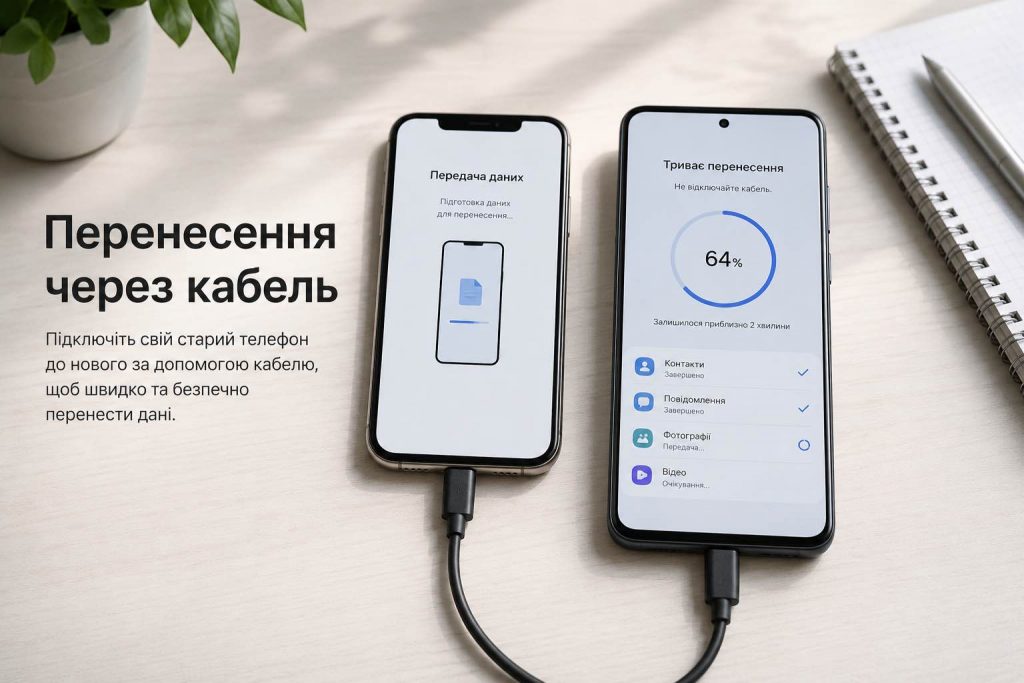
Для большинства пользователей кабельное подключение будет самым надежным вариантом. Оно выполняется во время первого запуска нового Android-смартфона, когда на экране появляется предложение скопировать приложения и данные. Некоторые производители разрешают начать перенос в течение нескольких дней после настройки, но рассчитывать на такую возможность не стоит.
Пошаговый порядок выглядит следующим образом:
- Включите новый Android-смартфон.
- Выберите язык и подключитесь к Wi-Fi.
- Нажмите «Копировать приложения и данные».
- Подключите iPhone к Android подходящим кабелем.
- Разблокируйте iPhone.
- При появлении запроса нажмите «Доверять».
- Войдите в учетную запись Google на Android.
- Отметьте контакты, фото, сообщения, календарь и другие категории.
- Нажмите «Копировать».
- Не отключайте устройства до завершения процесса.
Во время копирования Android может несколько раз запросить код разблокировки iPhone. Это нормальная часть процедуры, поэтому оба телефона должны оставаться рядом. Нельзя запускать ресурсоемкие приложения, отключать кабель или перезагружать устройства.
Как перенести контакты с iPhone на Android — один из самых простых вопросов при кабельном подключении. Телефонная книга обычно копируется автоматически вместе с календарем, сообщениями и историей звонков. После завершения необходимо открыть приложение «Контакты» и проверить несколько случайных номеров.
На смартфонах Samsung вместо стандартного мастера может использоваться Smart Switch. Google отдельно указывает, что для устройств Samsung предусмотрен альтернативный инструмент копирования. Принцип остается похожим: пользователь соединяет телефоны, выбирает категории и ожидает завершения операции.
Как перенести информацию без кабеля
При отсутствии совместимого кабеля можно использовать приложение Switch to Android. Для беспроводного способа Google указывает Android 12 или более новую версию на принимающем смартфоне, а также iOS 15 или новее на iPhone. Оба устройства должны быть подключены к интернету и находиться рядом.
На новом Android необходимо запустить настройку, подключиться к Wi-Fi и выбрать копирование данных со старого устройства. После этого следует нажать «Нет кабеля?» или аналогичный пункт, выбрать переход с iPhone и войти в аккаунт Google. На экране Android появится QR-код.
Камеру iPhone нужно навести на QR-код, перейти по появившейся ссылке и загрузить приложение для перехода на Android. Затем останется следовать подсказкам на экране и выбрать доступные категории информации. Обычно таким способом переносятся контакты, фотографии, видео и события календаря.
Беспроводной вариант удобен, когда нужно перенести базовую информацию и нет подходящего переходника. Однако для сообщений, музыки, заметок, истории звонков и WhatsApp предпочтительнее кабель. Чем больше разных типов данных хранится на iPhone, тем заметнее преимущества проводного подключения.
Как перенести фотографии и видео
При прямом копировании на Android переносятся фотографии и видео, физически сохраненные в памяти iPhone. Проблема может возникнуть, если включена функция оптимизации хранилища и оригиналы находятся только в iCloud. Такие материалы могут не попасть на новый телефон во время обычного переноса.
Для переноса фото с iPhone на Android из iCloud можно запросить копирование медиатеки в Google Фото. Для этого требуется учетная запись Google с достаточным объемом свободного места и включенная двухфакторная аутентификация Apple ID. Запрос оформляется через раздел управления данными Apple.
Перенос из iCloud в Google Фото имеет несколько особенностей:
- фотографии и видео не удаляются из iCloud;
- новые материалы не будут синхронизироваться автоматически;
- общие и умные альбомы могут не перенестись;
- видеочасть Live Photos может не скопироваться;
- переносятся последние сохраненные версии отредактированных файлов;
- обработка запроса может занимать от трех до семи дней.
После копирования стоит сравнить количество фотографий в обеих медиатеках. Отдельно проверьте старые видео, избранные снимки, скрытые альбомы и важные документы, сохраненные как изображения. Только после этой проверки можно решать вопрос об очистке iCloud или продаже старого устройства.
Как перенести WhatsApp с iPhone на Android
Перенос WhatsApp с iPhone на Android лучше выполнять во время первоначальной настройки нового телефона. Для этого потребуется проводное соединение, доступ к тому же номеру телефона и учетная запись Google. Во время процедуры Android покажет QR-код, который необходимо отсканировать камерой iPhone.
После сканирования нужно выполнить инструкции WhatsApp и дождаться подготовки архива. Нельзя открывать мессенджер на новом телефоне с пустым профилем до окончания миграции, иначе восстановление может усложниться. Также не следует отсоединять кабель, пока Android не подтвердит завершение копирования.
Обычно переносятся личные и групповые чаты, фотографии, видео, голосовые сообщения и другие вложения. При этом результат может зависеть от версии WhatsApp, модели смартфона и состояния локальной базы данных. Google рекомендует обращаться в поддержку WhatsApp, если часть переписки отсутствует или импорт завершается ошибкой.
Облачная копия WhatsApp в iCloud не восстанавливается на Android как обычный архив Google Drive — необходим специальный процесс миграции между платформами.
Что делать с приложениями, музыкой и подписками
Бесплатные приложения, имеющие версии в Google Play, могут быть предложены для установки во время кабельного переноса. Однако данные внутри программ копируются не всегда. Например, прогресс игры, локальные документы или настройки могут остаться на iPhone, если разработчик не использует собственную облачную синхронизацию.
Перед переходом рекомендуется открыть самые важные приложения и проверить, к какому аккаунту они привязаны. Особое внимание нужно уделить банковским программам, менеджерам паролей, приложениям государственных услуг, мессенджерам и сервисам двухфакторной аутентификации. Для них часто требуется повторная авторизация или подтверждение нового устройства.
Музыкальные сервисы Apple Music, Spotify и YouTube Music доступны на Android. После установки соответствующего приложения достаточно войти в прежний аккаунт, чтобы получить доступ к подписке и сохраненной медиатеке. Музыкальные файлы, загруженные непосредственно в память iPhone, удобнее переносить по кабелю или через компьютер.
Платную программу, купленную в App Store, обычно придется покупать в Google Play заново. Покупки в разных магазинах приложений не считаются одной лицензией. Исключением могут быть сервисы, где подписка связана не с магазином, а с отдельным аккаунтом пользователя.
Как перенести SIM-карту и eSIM
Физическую SIM-карту можно извлечь из iPhone и установить в Android, если оба устройства поддерживают одинаковый формат. Делать это лучше после отключения iMessage. После установки необходимо проверить звонки, SMS и мобильный интернет.
С eSIM ситуация сложнее. Стандартный инструмент копирования Android обычно не переносит электронную SIM-карту автоматически, поэтому может потребоваться повторная активация через приложение оператора, QR-код или службу поддержки. Google советует уточнять порядок действий непосредственно у мобильного оператора.
Перед удалением eSIM с iPhone убедитесь, что у вас есть способ активировать номер на новом устройстве. Не стоит стирать профиль заранее, поскольку оператор может запросить подтверждение через действующий номер. После активации проверьте исходящий звонок, получение SMS и доступ к мобильной сети.
Пользователям новых смартфонов также может быть полезна инструкция о том, как проверить поддержку и включить 5G. Настройки мобильной сети на Android могут отличаться в зависимости от производителя устройства.
Что делать, если перенос остановился
Если копирование долго не продвигается, сначала следует проверить кабель и разъемы. Дешевые кабели иногда поддерживают только зарядку и не передают данные. В таком случае Android не сможет полноценно обнаружить iPhone.
Распространенные причины сбоев:
- на Android недостаточно свободного места;
- iPhone заблокировался во время процедуры;
- пользователь не нажал «Доверять» на iPhone;
- кабель не поддерживает передачу данных;
- одно из устройств потеряло подключение к Wi-Fi;
- iMessage не был отключен;
- приложение перехода закрыли раньше времени;
- Android уже полностью настроен и не предлагает мастер копирования;
- версии операционных систем или приложений устарели.
При ошибке следует перезагрузить оба устройства и повторить процедуру. Иногда проще сбросить новый Android до заводских настроек и начать первоначальную настройку заново. Перед сбросом убедитесь, что на нем еще нет новых фотографий, сообщений или других важных данных.
«Старый iPhone нельзя очищать сразу после появления рабочего стола Android: сначала необходимо проверить критически важные файлы и доступ к аккаунтам», — говорит консультант по цифровой безопасности.
Что проверить после переноса
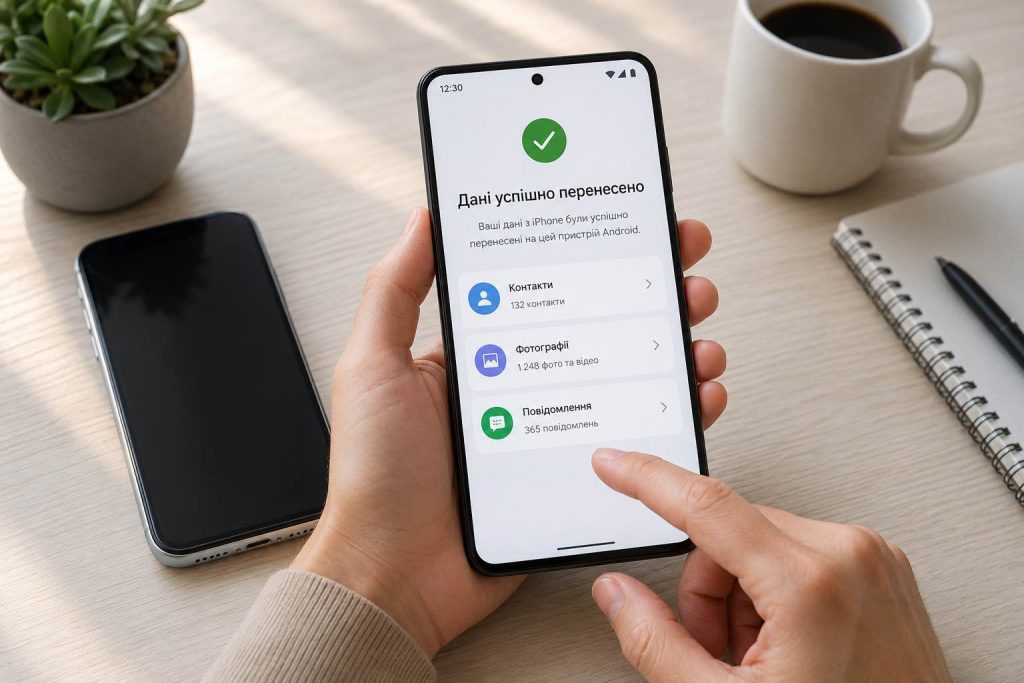
После завершения нельзя ограничиваться сообщением системы об успешном копировании. Откройте каждую важную категорию и убедитесь, что информация доступна. Проверка особенно важна для пользователей, которые планируют продать, подарить или сдать iPhone по программе обмена.
В первую очередь проверьте:
- количество контактов и наличие номеров избранных людей;
- фотографии за разные годы;
- длинные видео и файлы большого размера;
- SMS и переписки в мессенджерах;
- заметки с важной информацией;
- календарь и будущие события;
- банковские и государственные приложения;
- коды двухфакторной аутентификации;
- доступ к электронной почте;
- работу SIM-карты или eSIM;
- подписки на музыку и другие сервисы.
Пароли лучше перенести через кроссплатформенный менеджер или сохранить в учетной записи Google. Если пароли находились только в связке ключей iCloud, автоматически на Android они не появятся. Перед очисткой iPhone нужно убедиться, что вы можете войти во все критически важные аккаунты без помощи старого устройства.
Старый телефон разумно оставить включенным еще на несколько дней. За это время могут обнаружиться пропущенные файлы, локальные заметки, записи диктофона или приложения с несинхронизированными данными. Сбрасывать iPhone до заводских настроек следует только после полной проверки нового Android.
Читайте также: 5 Android-смартфонов, которые могут стать альтернативой iPhone 17 Pro.