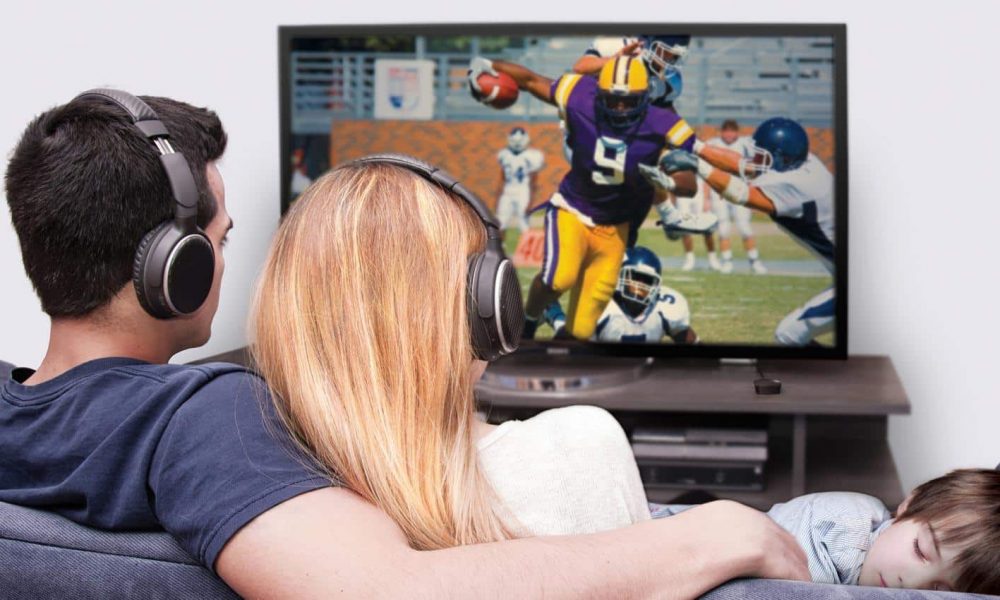
Подключение Bluetooth-наушников к телевизору Samsung обеспечивает комфортный просмотр без проводов и лишних кабелей. В этой статье NewDay объясняет, как именно выполнить сопряжение наушников с телевизором Samsung пошагово, какие настройки нужно учесть и какие возможные проблемы могут возникнуть. Материал составлен на основе актуальной информации о моделях Samsung с поддержкой Bluetooth-аудио.
Bluetooth-функция на телевизорах Samsung позволяет передавать звук напрямую на беспроводные наушники. Это особенно полезно, если вы хотите смотреть фильмы или передачи без беспокойства о проводах или мешающем окружении. Прежде чем начать, убедитесь, что ваши наушники полностью заряжены и находятся в режиме сопряжения — это обязательное условие для успешного подключения.
Подготовка к подключению Bluetooth-наушников
Перед тем как приступить к настройке, убедитесь в следующих пунктах:
- Ваш телевизор Samsung поддерживает Bluetooth-аудио. Большинство современных моделей Samsung (серии 2017 и новее) имеют такую поддержку.
- Наушники находятся в режиме поиска или сопряжения. Обычно для этого нужно зажать и удерживать кнопку питания или специальную кнопку Bluetooth на наушниках, пока индикатор не начнёт мигать.
- Наушники расположены рядом с телевизором — не дальше 1–2 метров.
- Убедитесь, что никакие другие устройства Bluetooth поблизости не мешают процессу сопряжения.
Если все условия соблюдены, можно приступать к настройке на телевизоре.
Пошаговая инструкция подключения
- Включите телевизор и откройте меню настроек.
Используйте пульт дистанционного управления Samsung и нажмите кнопку „Home“ или „Меню“. На экране откроется главное меню. - Перейдите в раздел „Звук“.
Найдите и выберите раздел „Звук“ в настройках телевизора. Он может находиться в общей категории „Настройки“ или „Устройства и подключения“. - Выберите „Настройки звука“.
В меню „Звук“ найдите пункт „Настройки звука“ или «Вывод звука». Это позволит определить, куда будет передаваться аудио. - Откройте список Bluetooth-устройств.
В подразделе «Вывод звука» выберите опцию «Bluetooth-аудио». Телевизор начнёт поиск доступных беспроводных устройств. Индикация может выглядеть как „Поиск устройств Bluetooth“. - Найдите ваши наушники в списке.
В списке обнаруженных устройств выберите название ваших Bluetooth-наушников. Если модель не отображается, убедитесь, что наушники в режиме сопряжения, и повторите попытку. - Подтвердите сопряжение.
После выбора наушников появится запрос на подключение. Подтвердите его с помощью пульта. Звук телевизора будет автоматически перенаправлен на наушники. - Проверьте звук.
После успешного подключения воспроизведите любое видео или аудио на телевизоре. Звук должен воспроизводиться через Bluetooth-наушники без задержек или посторонних шумов.
Полезные советы и возможные проблемы
В процессе подключения Bluetooth-наушников к телевизору Samsung могут возникать некоторые особенности. Ниже приведён список рекомендаций, которые помогут устранить возможные трудности:
- Убедитесь, что наушники совместимы. Не все Bluetooth-наушники одинаково хорошо работают с телевизорами. Некоторые модели могут не поддерживать профиль A2DP, используемый для передачи стереозвука.
- Сбросьте настройки Bluetooth. Если телевизор не видит наушники, попробуйте перезапустить телевизор и перевести наушники снова в режим сопряжения.
- Проверьте обновления ПО телевизора. В некоторых случаях прошивка телевизора может содержать улучшения сопряжения Bluetooth. Обновление через меню „Поддержка“ → „Обновление ПО“ может помочь.
- Отключите другие устройства Bluetooth. Если рядом работают другие беспроводные гарнитуры, они могут мешать поиску. Отключите их на время сопряжения.
Подключение Bluetooth-наушников к телевизору Samsung — задача вполне выполнимая, если следовать приведённой пошаговой инструкции. Главное — убедиться, что и телевизор, и наушники находятся в правильных режимах, а питание и программное обеспечение актуальны. С помощью настроек Bluetooth вы получите удобный беспроводной звук для фильмов, игр или музыки, сохраняя порядок и комфорт в комнате.
Ранее мы рассказывали, как подключить Smart TV-приставку к телевизору.