
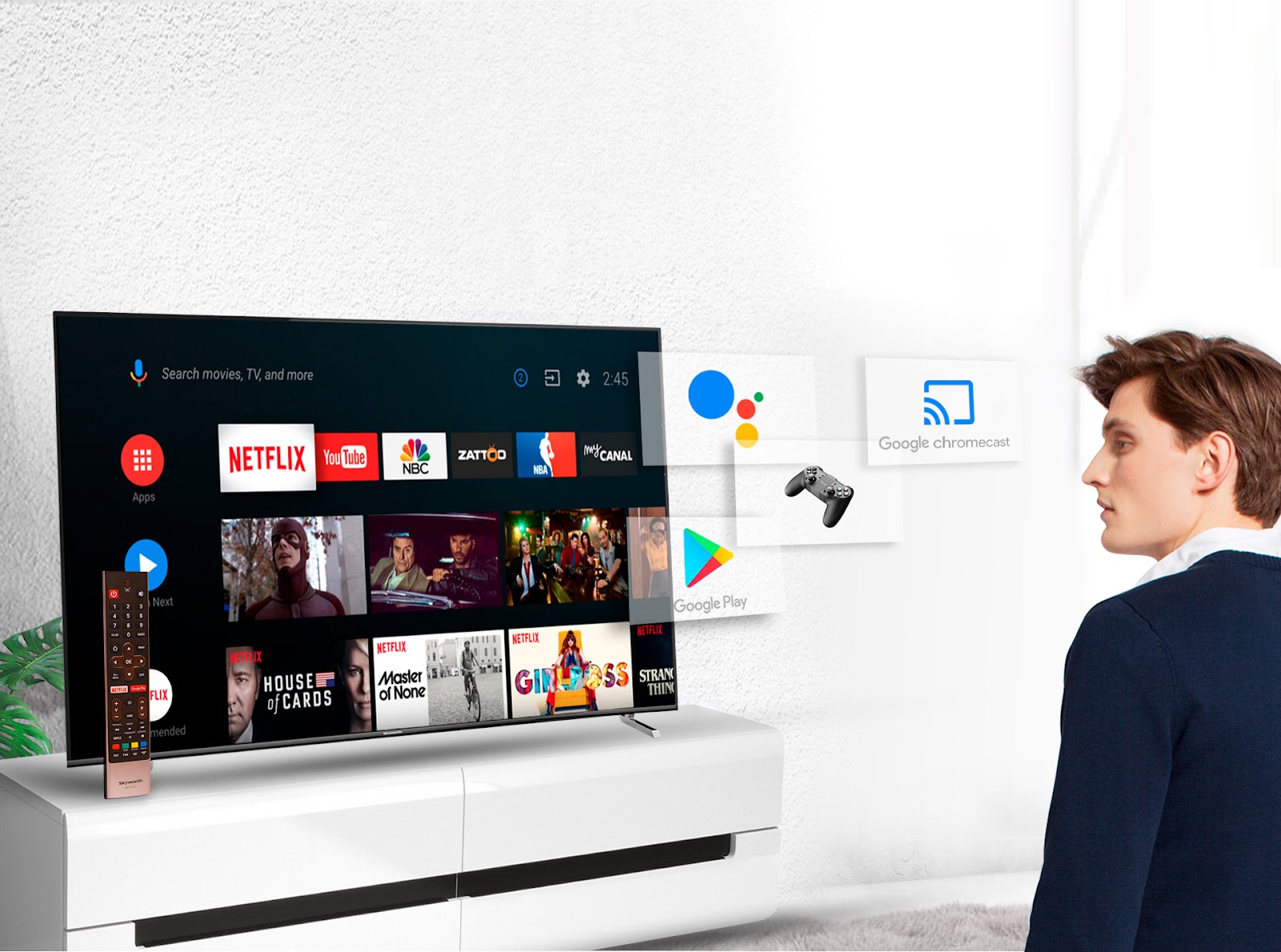
Современный Smart TV — это не просто телевизор, а полноценный мультимедийный центр, который позволяет смотреть эфирные каналы, видеоконтент из интернета, использовать приложения, стримить фильмы и подключаться к другим устройствам. Для многих пользователей самостоятельное подключение и настройка Smart TV могут выглядеть сложными, однако при пошаговом подходе этот процесс занимает не более 30–60 минут. О том, как самостоятельно подключить и настроить Smart TV, рассказывает NewDay.
Что потребуется перед подключением
Перед началом убедитесь, что у вас есть всё необходимое для корректной установки и настройки:
- Сам телевизор с функцией Smart TV — например, модели на базе Android TV, WebOS, Tizen или другие.
- Пульт дистанционного управления (идёт в комплекте).
- Стабильное интернет-соединение — предпочтительно Wi-Fi 5 GHz или провод через Ethernet.
- Аккаунты для сервисов (Google, Samsung, LG и др.), если планируются приложения.
- HDMI-кабель для внешних устройств (консоли, медиаплееры, ресиверы).
- Сеть домашнего интернета с паролем.
Подключение телевизора к сети питания и интернету
- Физическое подключение к сети питания
- Установите телевизор на устойчивую поверхность.
- Подключите шнур питания к розетке с заземлением.
- Убедитесь, что рядом нет источников повышенной температуры и влаги.
- Подключение к интернету
- В меню Настройки → Сеть → Настройка сети выберите способ подключения:
- Wi-Fi: найдите вашу сеть, введите пароль, дождитесь подтверждения.
- Ethernet: вставьте сетевой кабель — телевизор должен автоматически подключиться.
- Проверьте интернет-соединение через встроенный тест (часто в меню «Сеть» есть функция «Проверить соединение»).
- В меню Настройки → Сеть → Настройка сети выберите способ подключения:
Первичная настройка Smart TV
- Выбор языка интерфейса
- При первом включении телевизора система предложит выбрать язык меню.
- Убедитесь, что выбран русский или другой удобный вам язык.
- Подключение аккаунтов
- Android TV / Google TV: при включении предложит войти в Google-аккаунт — это необходимо для установки приложений через Google Play.
- Samsung (Tizen) / LG (WebOS): рекомендуют войти в аккаунт производителя для доступа к их магазинам приложений и облачным функциям.
- Если аккаунта нет, вы можете зарегистрировать его прямо на телевизоре или через сайт производителя.
- Обновление программного обеспечения
- Перед установкой приложений убедитесь, что система обновлена.
- В меню Настройки → Система → Обновление ПО выберите «Проверить обновления» и установите их.
Установка приложений и сервисов
Smart TV поддерживает самые популярные приложения для просмотра видео, музыки и других медиа.
- Откройте магазин приложений
- На Android TV это Google Play.
- На Samsung — Samsung Apps.
- На LG — LG Content Store.
- Популярные приложения, которые стоит установить:
- YouTube
- Netflix
- Amazon Prime Video
- Spotify (для музыки)
- DAZN, Hulu, сервисы локальной IPTV
- Установка
- В строке поиска введите название сервиса.
- Выберите нужное приложение и нажмите «Установить».
- После установки откройте приложение и войдите в свой аккаунт.
Подключение внешних устройств
Smart TV часто служит центром мультимедийной системы, поэтому может понадобиться подключение внешних устройств:
- Игровая консоль: подключается через HDMI.
- Звуковая панель или ресивер: может подключаться через HDMI ARC/eARC или оптический аудиокабель.
- USB-накопитель: вставляется в USB-порт для просмотра фото, видео и музыки.
- Мышь/клавиатура: по Bluetooth или USB-ресиверу для удобства навигации.
Настройка изображения и звука
После подключения всех устройств важно оптимизировать качество изображения и звука:
Изображение
- Перейдите в Настройки → Изображение.
- Выберите режим:
- Кино/Кинотека: для фильмов.
- Игра: снижает задержку входа.
- Спорт: повышает чёткость движения.
- Настройте яркость, контраст, насыщенность по своему вкусу.
Звук
- В Настройки → Звук выберите:
- Автоматический: оптимизация под контент.
- Настройки эквалайзера.
- При подключении внешней акустики активируйте соответствующие опции (например, Dolby Atmos, DTS).
Советы по стабильной работе Smart TV
- Регулярно обновляйте систему и приложения.
- Отключайте приложения, которыми не пользуетесь, чтобы они не потребляли ресурсы.
- При зависании выполните перезагрузку телевизора через меню или отключением питания на несколько секунд.
- Если интернет нестабилен, предпочтительнее использовать проводное подключение, а не Wi-Fi.
Частые ошибки и решения
| Проблема | Возможная причина | Решение |
|---|---|---|
| Телевизор не видит Wi-Fi | Слабый сигнал | Переместите роутер ближе или используйте репитер |
| Приложение не устанавливается | Недостаточно памяти | Удалите ненужные приложения |
| Нет звука через HDMI | Неправильный аудиовыход | В настройках звука выберите HDMI ARC |
| Картинка тормозит | Низкая скорость интернета | Проверьте скорость через тест в браузере |
Самостоятельное подключение и настройка Smart TV требует последовательного подхода, но с детальной инструкцией это вполне выполнимая задача. Следуя шагам выше, вы сможете получить оптимально настроенную систему для просмотра любимого контента.
Ранее мы рассказывали, как подключить локальную нейросеть на ваш компьютер в 2026 году.